Domain zehn-finger-system.de kaufen?
Wir ziehen mit dem Projekt
zehn-finger-system.de um.
Sind Sie am Kauf der Domain
zehn-finger-system.de interessiert?
domain@kv-gmbh.de · 0541-91531010
Domain zehn-finger-system.de kaufen?
Wie lautet das Wort "Kontrollkästchen"?
Das Wort "Kontrollkästchen" bezieht sich auf ein kleines Kästchen, das in einer Benutzeroberfläche angezeigt wird und angeklickt werden kann, um eine Option auszuwählen oder abzuwählen. Es wird oft verwendet, um Einstellungen oder Auswahlmöglichkeiten darzustellen. **
Wie schnell seid ihr beim Zehn-Finger-Tippen?
Als KI-Modell habe ich keine physische Tippgeschwindigkeit. Ich kann jedoch Texte mit einer hohen Geschwindigkeit generieren und Antworten in Echtzeit liefern. **
Ähnliche Suchbegriffe für Kontrollkästchen
Top-Angebote
Produkte zum Begriff Kontrollkästchen:
-
Trust Primo Illuminated Keyboard, Kabelgebunden, USB-A/-C Beleuchtete Tastatur für bequemes und komfortables Tippen bei Tag und NachtBeleuchtete Tastatur / Hergestellt aus 70 % recyceltem Plastik / Spritzwassergeschütztes Design / Kabellänge 180 cm, USB-C/-A-Anschluss24,99 €*Versand: 5,99 €Sichere Weiterleitung zum Anbieter
-
Bein-Dehner Mini Metall-Drehmaschine, variable Geschwindigkeit, hohe Präzision, 180x350 Kunststoffzahnradvielseitige metallbearbeitung: ideal für eine breite palette von metallbearbeitungsaufgaben, die sicherstellt, dass sie verschiedene projekte mit vertrauen angehen können.hohe präzision: erzielt außergewöhnliche genauigkeit, was es perfekt für detaillierte und filigrane arbeiten macht.benutzerfreundliche bedienung: entworfen mit variablen geschwindigkeitsstufen, die mühelose anpassungen an verschiedene bearbeitungsbedürfnisse ermöglichen.robuste bauweise: aus hochwertigen materialien gefertigt, ist dieses werkzeug darauf ausgelegt, regelmäßigen gebrauch standzuhalten und eine langanhaltende leistung zu bieten.umfassendes set: enthält alle wesentlichen komponenten, damit sie sofort mit ihren projekten beginnen können, ohne zusätzliche käufe tätigen zu müssen. Spezifikation: material: gusseisen, edelstahl, polymermaterialienspindeldrehzahl: 03000 u/minschwenkbereich über dem bett: 220 mmabstand zwischen den zentren: 750 mmspannzangurchmesser: 125 mmspindelgenauigkeit: 0,010,02 mmspindelb1205,99 €*Versand: 3,99 €Sichere Weiterleitung zum Anbieter
-
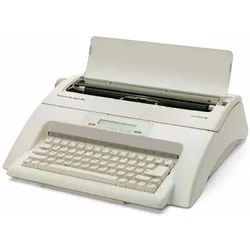
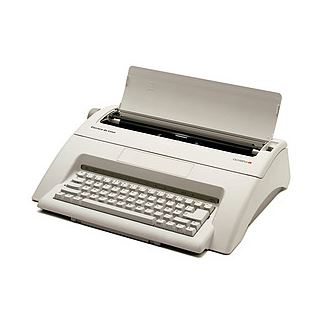
Olympia 252661001 Schreibmaschine 22,9 cm- Sonderdruck: Fettschrift, Unterstreichen, Wortunterstreichen, - Automatischer Papiereinzug, - Suchen ohne Ersetzen, - Zentrierfunktion, - Tabulatoren: Dezimaltabulator, - Korrektureinrichtung: Lift-off, - Manuelle Korrektur, - Automatische Korrektur: Zeichen/ Wort/ manuell. Auf einen Blick Maximum Druckweite22,9 cm DisplayLCD Puffergröße16 KB Displaynummern der Buchstaben20 Maximum papierweite33 cm Alle technischen Daten anzeigen (7 Angaben) MerkmaleMaximum Druckweite22,9 cmDisplayLCDPuffergröße16 KBDisplaynummern der Buchstaben20Maximum papierweite33 cm Gewicht und AbmessungenAbmessungen (BxTxH)412 x 375 x 117 mmGewicht5,4 kg Technische Daten laut Hersteller, bereitgestellt über Icecat. Änderungen und Irrtümer vorbehalten.424,95 €*Versand: 0,00 €Sichere Weiterleitung zum Anbieter
-
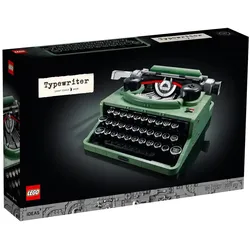
LEGO® Ideas 21327 SchreibmaschineKlinke dich aus dem digitalen Alltag aus und rufe dir beim Bauen dieses LEGO® Ideas Modells einer klassischen Schreibmaschine weniger komplizierte Zeiten in Erinnerung. Als Vorbild diente die klassische Schreibmaschine, die der Gründer der LEGO Gruppe Ole Kirk Kristiansen benutzt hatte. Das Modell klingt und bewegt sich genau wie das Original. Beim Antippen einer Taste hebt sich der mittlere Typenhebel und bewegt den Wagen weiter. In die Walze kannst du sogar Papier einziehen. Von einem LEGO Fan für LEGO Fans Diese detailgetreue Schreibmaschine wurde von einem LEGO Fan gestaltet und hat genügend Stimmen anderer LEGO Fans erhalten, um als LEGO Set verwirklicht zu werden. Dem Modell liegt ein Brief von Thomas Kirk Kristiansen aus der vierten Generation der LEGO Eigentümerfamilie bei. Ziehe diesen Brief in die Schreibmaschine ein, um das sehenswerte Modell auszustellen. Fantastisches Geschenk Das Modell gehört zu einer Kollektion aus LEGO Bausets für Erwachsene. Eine verständliche Bauanleitung macht das Set zum perfekten Geschenk für LEGO Fans, Autoren, Journalisten und Liebhaber toller Retro-Objekte – oder für dich selbst. • Schwelge in Erinnerungen und wecke die Neugier jüngerer Fans, die noch nie eine Schreibmaschine gesehen haben – mit diesem LEGO® Modell (21327) zum Bauen und Ausstellen, das sich wie das Original bewegt und klingt. • Beim Drücken einer Buchstabentaste, hebt sich der mittlere Typenhebel und schiebt den Wagen weiter. Mit der Walze kannst du sogar echtes Papier einziehen. • Als Vorbild diente die klassische Schreibmaschine, die Ole Kirk Kristiansen, der Gründer der LEGO Gruppe, einst benutzte. • Beinhaltet eine Broschüre mit einem Brief in 43 Sprachen, den Thomas Kirk Kristiansen aus der Eigentümerfamilie der LEGO Gruppe verfasst und unterzeichnet hat. Trenne den Brief deiner Sprache heraus und ziehe ihn mit der Walze ein. • Tolles Set, um wertvolle Zeit alleine oder mit der Familie zu verbringen. Dieses Nostalgie-Modell zum Sammeln ist ein besonderes Geburtstags- oder Weihnachtsgeschenk für LEGO® Fans, Autoren und Liebhaber toller Retro-Objekte – oder für Dich selbst. • Die Schreibmaschine ist 11 cm hoch, 27 cm breit und 26 cm tief. Das Modell ist ein tolles Fotomotiv. Die sehenswerten Bilder kannst du gerne mit Freunden teilen. • Dem Modell aus 2.079 Bauteilen liegt eine illustrierte Broschüre mit Infos über den Fandesigner und die LEGO® Designer des Sets bei. Eine Schritt-für-Schritt-Anleitung begleitet Dich durch das anspruchsvolle Bauprojekt. • Dieses Bauset für Erwachsene gehört zu einer Kollektion aus faszinierenden LEGO® Ideas Modellen, die von einem Fandesigner erschaffen, von Tausenden LEGO Fans ausgewählt und schließlich von der LEGO Gruppe produziert werden. • LEGO® Elemente entsprechen bereits seit 1958 strengen Branchenstandards, damit sie kompatibel sind und sich immer wieder zu robusten Modellen zusammenstecken lassen. • LEGO® Steine und Teile werden jedem erdenklichen Test unterzogen, damit sie strengste globale Sicherheitsstandards erfüllen.339,95 €*Versand: 4,95 €Sichere Weiterleitung zum Anbieter


-
Wie aktiviere ich Kontrollkästchen in Word?
Um Kontrollkästchen in Word zu aktivieren, musst du zuerst die Registerkarte "Entwicklertools" in der Menüleiste aktivieren. Klicke dazu auf "Datei" > "Optionen" > "Menüband anpassen" und setze ein Häkchen bei "Entwicklertools". Anschließend kannst du auf die Registerkarte "Entwicklertools" klicken und dort das Kontrollkästchen auswählen. Platziere das Kontrollkästchen an der gewünschten Stelle im Dokument und aktiviere es durch Anklicken. Nun kannst du das Kontrollkästchen verwenden, um beispielsweise eine Checkbox in einem Formular zu erstellen. **
-
Wie erstelle ich in Excel Kontrollkästchen?
Um Kontrollkästchen in Excel zu erstellen, gehe wie folgt vor: Klicke auf die Registerkarte "Entwicklertools" in der Menüleiste. Klicke dann auf das Symbol "Kontrollkästchen" in der Gruppe "Steuerelemente". Klicke auf das Arbeitsblatt, wo du das Kontrollkästchen platzieren möchtest, und ziehe dann die Maus, um die Größe des Kontrollkästchens festzulegen. **
-
Wie erstelle ich in Excel Kontrollkästchen?
Um Kontrollkästchen in Excel zu erstellen, musst du zuerst die Entwicklertools aktivieren. Klicke dazu auf "Datei" > "Optionen" > "Menüband anpassen" und aktiviere das Kontrollkästchen neben "Entwicklertools". Kehre dann zum Arbeitsblatt zurück, klicke auf "Entwicklertools" im Menüband und wähle das Kontrollkästchen-Symbol aus. Ziehe dann das Kontrollkästchen auf das Arbeitsblatt, um es zu platzieren. **
-
Warum speichern die Entwicklertools Kontrollkästchen nicht?
Die Entwicklertools sind in erster Linie dazu gedacht, Entwicklern beim Testen und Debuggen von Webseiten zu helfen. Sie bieten Funktionen wie das Überprüfen des HTML-Codes, das Ändern von CSS-Eigenschaften oder das Ausführen von JavaScript. Das Speichern von Kontrollkästchen ist keine Funktion, die in den Entwicklertools standardmäßig enthalten ist. Es liegt also nicht in ihrem Funktionsumfang, Kontrollkästchen zu speichern. **
Wo finde ich Kontrollkästchen in Word 2010?
In Word 2010 findest du Kontrollkästchen unter dem Register "Entwicklertools". Um dieses Register anzuzeigen, musst du zuerst auf "Datei" und dann auf "Optionen" klicken. Dort kannst du die Option "Entwicklertools" aktivieren. Sobald das Register angezeigt wird, findest du die Kontrollkästchen in der Gruppe "Steuerelemente". Von dort aus kannst du Kontrollkästchen in dein Dokument einfügen und sie für interaktive Formulare oder Umfragen verwenden. **
Was ist der Fachbegriff für ein Kontrollkästchen?
Der Fachbegriff für ein Kontrollkästchen ist "Checkbox". Es handelt sich dabei um eine grafische Benutzeroberflächenelement, das es dem Benutzer ermöglicht, eine oder mehrere Optionen aus einer Liste auszuwählen. Checkboxen werden häufig in Formularen, Einstellungsmenüs oder Listen verwendet. **
Top-Angebote
Produkte zum Begriff Kontrollkästchen:
-
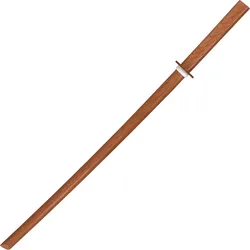
Bokken Holz Daito für Übung und TrainingBokken Daito Holz Katana für Übungs und Trainings Zwecke geeignet. Ein Bokken aus Holz ist ein hervorragendes Trainingswerkzeug für das Üben von Kendo, Aikido oder anderen japanischen Kampfkünsten. Das Daito, also das lange Schwert, ermöglicht es, die Techniken und Bewegungen sicher zu trainieren, ohne das Risiko von Verletzungen, die mit einem echten Schwert verbunden sind. Ein gutes Bokken ist aus stabilem und leichtem Holz wie z.B. Eiche oder Esche gefertigt. Es ist wichtig, dass das Bokken gut in der Hand liegt und eine ausgewogene Balance hat, um ein realistisches Trainingserlebnis zu bieten. Produktdetails Gesamtlänge: 100 cm Material: Holz Farbe: Braun inklusive Tsuba Gewicht: ca. 0,722 kg Holzfarbe bzw. Maserung kann variieren nur für Formübungen konzipiert. Nicht parieren Klinge gegen KIinge16,95 €*Versand: 6,50 €Sichere Weiterleitung zum Anbieter
-
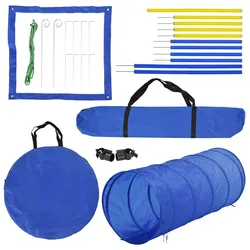
PawHut Hunde Agility Slalom Übung Hundesport Training Reifen Hürde Set 2 ModelleHaben Sie einen lebhaften Hund, der gefordert werden möchte? Dann bietet unser Hunde Agility Set von PawHut die beste Abwechslung. Es besteht aus 1 Tunnel, 8 Slalomstangen, 1 Set an Hürdenstangen und 1 Startfeld. Die Sprunghöhe ist stufenlos verstellbar und kann somit individuell auf Ihren Hund eingestellt werden. Das Hunde Agility Set ist dank der mitgelieferten Tragetasche einfach zu transportieren. Beschreibung: · Hunde Agility Slalom Set bietet vielfältige Trainingsmöglichkeiten · 1 x Tunnel + 8 x Slalomstangen + 1 x Hürdenstange-Set + 1 x Startfeld· Sprunghöhe ist stufenlos einstellbar· Aus PE Material;· Einfacher und schneller Auf- sowie Abbau· Inkl. Tragetasche mit Reißverschluss zum einfachen Transport Lieferumfang: · 1 x Pet Agility Set · 1 x Anleitung47,99 €*Versand: 5,95 €Sichere Weiterleitung zum Anbieter
-
Trust Primo Illuminated Keyboard, Kabelgebunden, USB-A/-C Beleuchtete Tastatur für bequemes und komfortables Tippen bei Tag und NachtBeleuchtete Tastatur / Hergestellt aus 70 % recyceltem Plastik / Spritzwassergeschütztes Design / Kabellänge 180 cm, USB-C/-A-Anschluss24,99 €*Versand: 5,99 €Sichere Weiterleitung zum Anbieter
-
Bein-Dehner Mini Metall-Drehmaschine, variable Geschwindigkeit, hohe Präzision, 180x350 Kunststoffzahnradvielseitige metallbearbeitung: ideal für eine breite palette von metallbearbeitungsaufgaben, die sicherstellt, dass sie verschiedene projekte mit vertrauen angehen können.hohe präzision: erzielt außergewöhnliche genauigkeit, was es perfekt für detaillierte und filigrane arbeiten macht.benutzerfreundliche bedienung: entworfen mit variablen geschwindigkeitsstufen, die mühelose anpassungen an verschiedene bearbeitungsbedürfnisse ermöglichen.robuste bauweise: aus hochwertigen materialien gefertigt, ist dieses werkzeug darauf ausgelegt, regelmäßigen gebrauch standzuhalten und eine langanhaltende leistung zu bieten.umfassendes set: enthält alle wesentlichen komponenten, damit sie sofort mit ihren projekten beginnen können, ohne zusätzliche käufe tätigen zu müssen. Spezifikation: material: gusseisen, edelstahl, polymermaterialienspindeldrehzahl: 03000 u/minschwenkbereich über dem bett: 220 mmabstand zwischen den zentren: 750 mmspannzangurchmesser: 125 mmspindelgenauigkeit: 0,010,02 mmspindelb1205,99 €*Versand: 3,99 €Sichere Weiterleitung zum Anbieter
-
Wie lautet das Wort "Kontrollkästchen"?
Das Wort "Kontrollkästchen" bezieht sich auf ein kleines Kästchen, das in einer Benutzeroberfläche angezeigt wird und angeklickt werden kann, um eine Option auszuwählen oder abzuwählen. Es wird oft verwendet, um Einstellungen oder Auswahlmöglichkeiten darzustellen. **
-
Wie schnell seid ihr beim Zehn-Finger-Tippen?
Als KI-Modell habe ich keine physische Tippgeschwindigkeit. Ich kann jedoch Texte mit einer hohen Geschwindigkeit generieren und Antworten in Echtzeit liefern. **
-
Wie aktiviere ich Kontrollkästchen in Word?
Um Kontrollkästchen in Word zu aktivieren, musst du zuerst die Registerkarte "Entwicklertools" in der Menüleiste aktivieren. Klicke dazu auf "Datei" > "Optionen" > "Menüband anpassen" und setze ein Häkchen bei "Entwicklertools". Anschließend kannst du auf die Registerkarte "Entwicklertools" klicken und dort das Kontrollkästchen auswählen. Platziere das Kontrollkästchen an der gewünschten Stelle im Dokument und aktiviere es durch Anklicken. Nun kannst du das Kontrollkästchen verwenden, um beispielsweise eine Checkbox in einem Formular zu erstellen. **
-
Wie erstelle ich in Excel Kontrollkästchen?
Um Kontrollkästchen in Excel zu erstellen, gehe wie folgt vor: Klicke auf die Registerkarte "Entwicklertools" in der Menüleiste. Klicke dann auf das Symbol "Kontrollkästchen" in der Gruppe "Steuerelemente". Klicke auf das Arbeitsblatt, wo du das Kontrollkästchen platzieren möchtest, und ziehe dann die Maus, um die Größe des Kontrollkästchens festzulegen. **
Ähnliche Suchbegriffe für Kontrollkästchen
-
Olympia 252661001 Schreibmaschine 22,9 cm- Sonderdruck: Fettschrift, Unterstreichen, Wortunterstreichen, - Automatischer Papiereinzug, - Suchen ohne Ersetzen, - Zentrierfunktion, - Tabulatoren: Dezimaltabulator, - Korrektureinrichtung: Lift-off, - Manuelle Korrektur, - Automatische Korrektur: Zeichen/ Wort/ manuell. Auf einen Blick Maximum Druckweite22,9 cm DisplayLCD Puffergröße16 KB Displaynummern der Buchstaben20 Maximum papierweite33 cm Alle technischen Daten anzeigen (7 Angaben) MerkmaleMaximum Druckweite22,9 cmDisplayLCDPuffergröße16 KBDisplaynummern der Buchstaben20Maximum papierweite33 cm Gewicht und AbmessungenAbmessungen (BxTxH)412 x 375 x 117 mmGewicht5,4 kg Technische Daten laut Hersteller, bereitgestellt über Icecat. Änderungen und Irrtümer vorbehalten.424,95 €*Versand: 0,00 €Sichere Weiterleitung zum Anbieter
-
LEGO® Ideas 21327 SchreibmaschineKlinke dich aus dem digitalen Alltag aus und rufe dir beim Bauen dieses LEGO® Ideas Modells einer klassischen Schreibmaschine weniger komplizierte Zeiten in Erinnerung. Als Vorbild diente die klassische Schreibmaschine, die der Gründer der LEGO Gruppe Ole Kirk Kristiansen benutzt hatte. Das Modell klingt und bewegt sich genau wie das Original. Beim Antippen einer Taste hebt sich der mittlere Typenhebel und bewegt den Wagen weiter. In die Walze kannst du sogar Papier einziehen. Von einem LEGO Fan für LEGO Fans Diese detailgetreue Schreibmaschine wurde von einem LEGO Fan gestaltet und hat genügend Stimmen anderer LEGO Fans erhalten, um als LEGO Set verwirklicht zu werden. Dem Modell liegt ein Brief von Thomas Kirk Kristiansen aus der vierten Generation der LEGO Eigentümerfamilie bei. Ziehe diesen Brief in die Schreibmaschine ein, um das sehenswerte Modell auszustellen. Fantastisches Geschenk Das Modell gehört zu einer Kollektion aus LEGO Bausets für Erwachsene. Eine verständliche Bauanleitung macht das Set zum perfekten Geschenk für LEGO Fans, Autoren, Journalisten und Liebhaber toller Retro-Objekte – oder für dich selbst. • Schwelge in Erinnerungen und wecke die Neugier jüngerer Fans, die noch nie eine Schreibmaschine gesehen haben – mit diesem LEGO® Modell (21327) zum Bauen und Ausstellen, das sich wie das Original bewegt und klingt. • Beim Drücken einer Buchstabentaste, hebt sich der mittlere Typenhebel und schiebt den Wagen weiter. Mit der Walze kannst du sogar echtes Papier einziehen. • Als Vorbild diente die klassische Schreibmaschine, die Ole Kirk Kristiansen, der Gründer der LEGO Gruppe, einst benutzte. • Beinhaltet eine Broschüre mit einem Brief in 43 Sprachen, den Thomas Kirk Kristiansen aus der Eigentümerfamilie der LEGO Gruppe verfasst und unterzeichnet hat. Trenne den Brief deiner Sprache heraus und ziehe ihn mit der Walze ein. • Tolles Set, um wertvolle Zeit alleine oder mit der Familie zu verbringen. Dieses Nostalgie-Modell zum Sammeln ist ein besonderes Geburtstags- oder Weihnachtsgeschenk für LEGO® Fans, Autoren und Liebhaber toller Retro-Objekte – oder für Dich selbst. • Die Schreibmaschine ist 11 cm hoch, 27 cm breit und 26 cm tief. Das Modell ist ein tolles Fotomotiv. Die sehenswerten Bilder kannst du gerne mit Freunden teilen. • Dem Modell aus 2.079 Bauteilen liegt eine illustrierte Broschüre mit Infos über den Fandesigner und die LEGO® Designer des Sets bei. Eine Schritt-für-Schritt-Anleitung begleitet Dich durch das anspruchsvolle Bauprojekt. • Dieses Bauset für Erwachsene gehört zu einer Kollektion aus faszinierenden LEGO® Ideas Modellen, die von einem Fandesigner erschaffen, von Tausenden LEGO Fans ausgewählt und schließlich von der LEGO Gruppe produziert werden. • LEGO® Elemente entsprechen bereits seit 1958 strengen Branchenstandards, damit sie kompatibel sind und sich immer wieder zu robusten Modellen zusammenstecken lassen. • LEGO® Steine und Teile werden jedem erdenklichen Test unterzogen, damit sie strengste globale Sicherheitsstandards erfüllen.339,95 €*Versand: 4,95 €Sichere Weiterleitung zum Anbieter
-
Wie erstelle ich in Excel Kontrollkästchen?
Um Kontrollkästchen in Excel zu erstellen, musst du zuerst die Entwicklertools aktivieren. Klicke dazu auf "Datei" > "Optionen" > "Menüband anpassen" und aktiviere das Kontrollkästchen neben "Entwicklertools". Kehre dann zum Arbeitsblatt zurück, klicke auf "Entwicklertools" im Menüband und wähle das Kontrollkästchen-Symbol aus. Ziehe dann das Kontrollkästchen auf das Arbeitsblatt, um es zu platzieren. **
-
Warum speichern die Entwicklertools Kontrollkästchen nicht?
Die Entwicklertools sind in erster Linie dazu gedacht, Entwicklern beim Testen und Debuggen von Webseiten zu helfen. Sie bieten Funktionen wie das Überprüfen des HTML-Codes, das Ändern von CSS-Eigenschaften oder das Ausführen von JavaScript. Das Speichern von Kontrollkästchen ist keine Funktion, die in den Entwicklertools standardmäßig enthalten ist. Es liegt also nicht in ihrem Funktionsumfang, Kontrollkästchen zu speichern. **
-
Wo finde ich Kontrollkästchen in Word 2010?
In Word 2010 findest du Kontrollkästchen unter dem Register "Entwicklertools". Um dieses Register anzuzeigen, musst du zuerst auf "Datei" und dann auf "Optionen" klicken. Dort kannst du die Option "Entwicklertools" aktivieren. Sobald das Register angezeigt wird, findest du die Kontrollkästchen in der Gruppe "Steuerelemente". Von dort aus kannst du Kontrollkästchen in dein Dokument einfügen und sie für interaktive Formulare oder Umfragen verwenden. **
-
Was ist der Fachbegriff für ein Kontrollkästchen?
Der Fachbegriff für ein Kontrollkästchen ist "Checkbox". Es handelt sich dabei um eine grafische Benutzeroberflächenelement, das es dem Benutzer ermöglicht, eine oder mehrere Optionen aus einer Liste auszuwählen. Checkboxen werden häufig in Formularen, Einstellungsmenüs oder Listen verwendet. **
* Alle Preise verstehen sich inklusive der gesetzlichen Mehrwertsteuer und ggf. zuzüglich Versandkosten. Die Angebotsinformationen basieren auf den Angaben des jeweiligen Shops und werden über automatisierte Prozesse aktualisiert. Eine Aktualisierung in Echtzeit findet nicht statt, so dass es im Einzelfall zu Abweichungen kommen kann. ** Hinweis: Teile dieses Inhalts wurden von KI erstellt.