Domain zehn-finger-system.de kaufen?
Wir ziehen mit dem Projekt
zehn-finger-system.de um.
Sind Sie am Kauf der Domain
zehn-finger-system.de interessiert?
domain@kv-gmbh.de · 0541-91531010
Domain zehn-finger-system.de kaufen?
Was bedeutet der Bluescreen-Fehler "Memory Management 3"?
Der Bluescreen-Fehler "Memory Management 3" tritt normalerweise auf, wenn es ein Problem mit dem Speichermanagement des Computers gibt. Dies kann auf defekten Arbeitsspeicher, fehlerhafte Treiber oder beschädigte Systemdateien zurückzuführen sein. Um das Problem zu beheben, sollten Sie den Arbeitsspeicher überprüfen, alle Treiber aktualisieren und möglicherweise eine Systemreparatur durchführen. **
Was bedeutet der Bluescreen-Fehler "Memory Management 3"?
Der Bluescreen-Fehler "Memory Management 3" tritt auf, wenn es ein Problem mit dem Speichermanagement des Computers gibt. Dies kann auf defekten oder fehlerhaften RAM, beschädigte Treiber oder Probleme mit der virtuellen Speicherverwaltung hinweisen. Um das Problem zu beheben, können Sie versuchen, den RAM zu überprüfen oder zu ersetzen, Treiber zu aktualisieren oder die virtuelle Speicherverwaltungseinstellungen anzupassen. **

Ähnliche Suchbegriffe für Memory-Management
Top-Angebote
Produkte zum Begriff Memory-Management:
-
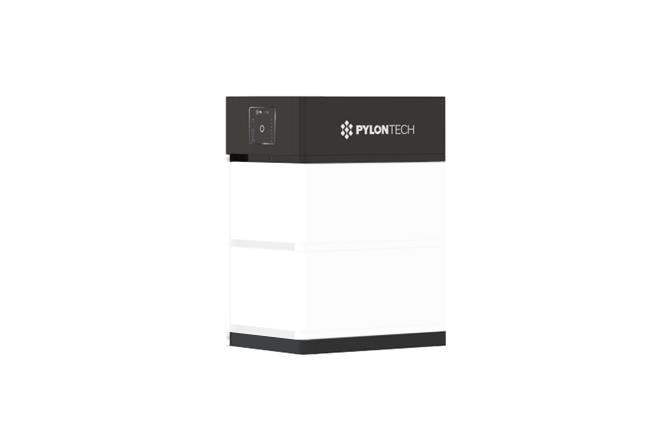
Pylontech Force-L1 Battery management systemForce-L1 Battery management system SKU: 661331 Pylontech has been pioneering the market for energy storage systems since 2009. Their Lithium Iron Phosphate (LFP) batteries are widely used for residential, commercial and grid tied storage systems.589,90 €*Versand: 49,90 €Sichere Weiterleitung zum Anbieter
-
Veeam Management Pack for Microsoft System CenterVeeam Management Pack for Microsoft System Center Umfassendes Management und Monitoring Veeam® Management Pack™ for Microsoft System Center ist eine umfassende Erweiterung für das Management und Monitoring von VMware vSphere, Microsoft Hyper-V und Veeam Backup & Replication™. IT-Verantwortliche benötigen präzise Systemdaten, um fundierte strategische Entscheidungen zu treffen. Veeam Management Pack bietet IT-Administratoren Monitoring-Dashboards, Benachrichtigungen sowie Features für Reporting und Kapazitätsplanung, um umfassenden Einblick in die Umgebung zu gewährleisten und reibungslose Geschäftsabläufe sowie zuverlässige IT-Services sicherzustellen. Complete Visibility Erweitern Sie Ihre System Center-Implementierung um ein Management Pack, das die Abhängigkeiten zwischen Ihren physischen und virtuellen Ressourcen aufzeigt. So erhalten Sie ein Gesamtbild Ihrer Infrastruktur von der Anwendungs- bis hin zur Hardwareebene. Veeam Management Pack bietet über eine einzige Konsole, die direkt in System Center Operation Manager integriert ist, einen detaillierten Einblick in Ihre gesamte Umgebung. Transparenz und Echtzeitdaten Mit Veeam Management Pack haben Sie zuverlässigen Zugriff auf Echtzeitdaten, die Sie bei einer schnellen Problemlösung und zuverlässigen Planung unterstützen. Vom Veeam Morning Coffee Dashboard® für den schnellen Überblick über kritische Kennzahlen bei Arbeitsbeginn bis hin zu detaillierten Benachrichtigungen und Reports bietet Veeam Management Pack die erforderliche Transparenz für das Management Ihrer geschäftskritischen Anwendungen und Services. Kapazitätsplanung Veeam Management Pack beinhaltet strategische Kapazitätsplanungs-Tools mit Reports, mit denen Sie Prognosen und Modelle der lokalen und cloudbasierten Ressourcen erstellen können, die Sie für einen effizienten Geschäftsbetrieb benötigen. Hierzu gehören auch granulare Reports zu über- und unterdimensionierten VMs, inaktiven VMs und getrennten Speicherressourcen sowie Echtzeitbenachrichtigungen zu Kapazitätsengpässen in Ihrem Veeam-Backup-Repository oder zu unzureichenden Arbeitsspeicherressourcen in einem VMware vSphere- oder Microsoft Hyper-V-Cluster. High-Speed Recovery Immer mehr Unternehmen sind darauf angewiesen, dass ihre Anwendungen und Services rund um die Uhr verfügbar sind. Veeam ist sich bewusst, wie wichtig es ist, die Zeitspanne zwischen Problemerkennung und Wiederherstellung des Systems zu verkürzen. Mit Veeam Management Pack können Sie Probleme auf Ebene Ihrer physischen Hosts, VMs und Anwendungen schnell identifizieren. Sie sehen auf einen Blick, wo die Problemursache liegt, und erkennen Auswirkungen auf den Geschäftsbetrieb. So können Ihre IT-Teams das Risiko von nicht überwachten Bereichen in der Umgebung vermeiden, Probleme schneller beheben und SLAs zuverlässiger einhalten. Veeam Management Pack für Veeam-Backups Veeam Management Pack unterstützt außerdem neue Features von Veeam Backup & Replication v10, beispielsweise NAS-Backup, Capacity Tier, Backup-Jobs für archivierte Oracle-Protokolle sowie zahlreiche Komponenten und Konfigurationseinstellungen einer modernen Datensicherungslösung. Durch Echtzeit-Monitoring sorgt Veeam Management Pack dafür, dass Veeam-Backup-Jobs erfolgreich und innerhalb des Backup-Fensters abgeschlossen werden. Mit den neuen, ausführlichen Backup-Reports von Veeam Management Pack können Sie darauf vertrauen, dass Sie Ihre RPOs zuverlässig einhalten. Veeam Management Pack benachrichtigt Sie proaktiv, wenn die Einhaltung Ihrer RPO-Vorgaben gefährdet ist. Das vorausschauende Monitoring von Veeam Management Pack kombiniert mit High-Speed Recovery von Veeam Backup & Replication gewährleistet, dass Ausfallzeiten und Probleme auf ein Minimum reduziert werden. Durch kontinuierlichen Einblick in Ihre geschäftskritische Virtualisierungs- und Datensicherungsinfrastruktur haben Sie außerdem die Gewissheit, dass Ihre Geschäftsdaten stets verfügbar und zuverlässig geschützt sind. Vorteile Umfassender Einblick in Ihre VMware vSphere-, Microsoft Hyper-V- und Veeam Backup & Replication-Umgebungen direkt in Microsoft System Center Statusanzeige zu bestimmten Bereichen Ihrer virtuellen Rechenzentren einschließlich Echtzeit-Monitoring für sämtliche Veeam Backup & Replication-Umgebungen im Veeam Morning Coffee Dashboard Kontrolle und Transparenz aller mit Veeam unterstützten Windows-basierten (physischen) und virtualisierten (VMware und Hyper-V) Backup-Jobs Management und Planung des Wachstums Ihrer Umgebung mit Kapazitätsplanungs-Reports Prognose des Ressourcenbedarfs für die Ausführung Ihrer Workloads in Microsoft Azure oder VMware Cloud on AWS Detailliertes Tracking und Reporting von Snapshots und Checkpoints Schnelle Problemerkennung und rasche Wiederherstellung des Systems Effizienzsteigerung im Rechenzentrum durch Analyse-Reports zur richtigen Dimensionierung Ihrer VMs, Identifizierung inaktiver VMs und Rückgewinnung kritischer Ressourcen Systemanforderungen Komponente Anforderungen VMware In...1292,95 €*Versand: 0,00 €Sichere Weiterleitung zum Anbieter
-
Huawei Energy Management System SmartAssistant for HomeDer SmartAssistant SA4H-A02 ist ein Gerät, das die Energie in einem Haus mit einer PV-Anlage verwaltet. Es kann eine einheitliche Planung und Verwaltung der Hausenergie umsetzen. Die Funktionen von PV-Geräten, ESSs, intelligenten Wallboxen und intelligenten Lasten werden unterstützt. Zusätzlich zur einheitlichen Planung der Hausenergie kann der SmartAssistant mit Geräten wie Huawei-Wallboxen, SG Ready-Wärmepumpen, intelligenten Schaltern und anderen intelligenten Lasten verbunden werden. Die Benutzer können die Reservierungszeit für das Aufladen der Fahrzeuge und die Erwärmung von Wasser im Voraus zu einer bestimmten Zeit einstellen. Darüber hinaus können die Benutzer die Priorität für die Nutzung der PV-Energie für Geräte nach Bedarf einstellen, um die PV-Energie optimal zu nutzen.386,23 €*Versand: 8,50 €Sichere Weiterleitung zum Anbieter


-
Wie kann der Memory Management Fehler in Windows 10 behoben werden?
Um den Memory Management Fehler in Windows 10 zu beheben, gibt es mehrere mögliche Lösungen. Zunächst kann man einen Virenscan durchführen, um sicherzustellen, dass keine schädliche Software den Fehler verursacht. Es kann auch hilfreich sein, die neuesten Treiber für die Hardwarekomponenten zu installieren und Windows auf den neuesten Stand zu bringen. Wenn diese Maßnahmen nicht helfen, kann es notwendig sein, die RAM-Module zu überprüfen oder auszutauschen. **
-
Was ist der Bluescreen 2 im Zusammenhang mit dem Memory Management?
Der Bluescreen 2 im Zusammenhang mit dem Memory Management ist ein Fehlerbildschirm, der auftritt, wenn es zu einem Problem mit dem Speichermanagement des Computers kommt. Dies kann verschiedene Ursachen haben, wie zum Beispiel fehlerhafte Treiber, defekte Hardware oder Probleme mit der Software. Der Bluescreen 2 zeigt an, dass der Computer nicht mehr ordnungsgemäß auf den Speicher zugreifen kann und daher nicht mehr funktioniert. **
-
Was ist die Ursache für den Bluescreen "Memory Management" unter Windows 10?
Der Bluescreen "Memory Management" unter Windows 10 tritt normalerweise auf, wenn es Probleme mit dem Arbeitsspeicher des Computers gibt. Dies kann auf defekte RAM-Module, fehlerhafte Treiber oder Probleme mit der Speicherverwaltung des Betriebssystems zurückzuführen sein. Um das Problem zu beheben, können Sie versuchen, den Arbeitsspeicher zu überprüfen, die Treiber zu aktualisieren oder eine Systemwiederherstellung durchzuführen. **
-
Was soll man bei einem Memory Management Error unter Windows 10 tun?
Bei einem Memory Management Error unter Windows 10 sollte man zunächst den Computer neu starten, um zu sehen, ob der Fehler dadurch behoben wird. Wenn der Fehler weiterhin auftritt, kann es hilfreich sein, die neuesten Windows-Updates zu installieren und die Treiber für die Hardwarekomponenten zu aktualisieren. Wenn der Fehler immer noch besteht, kann es ratsam sein, den Computer auf mögliche Hardwareprobleme zu überprüfen oder professionelle Hilfe in Anspruch zu nehmen. **


Warum stürzt mein PC oft ab und zeigt den Fehlercode "Memory Management" an?
Der Fehlercode "Memory Management" deutet darauf hin, dass es ein Problem mit dem Arbeitsspeicher (RAM) deines PCs gibt. Möglicherweise ist der RAM beschädigt oder es gibt Inkompatibilitäten zwischen verschiedenen RAM-Modulen. Es könnte auch sein, dass ein Treiberproblem vorliegt oder dass die RAM-Einstellungen im BIOS falsch konfiguriert sind. Es wäre ratsam, den RAM zu überprüfen, indem du ihn ausbaust und wieder einbaust oder ihn durch einen neuen ersetzt. **
Was soll ich tun, wenn ein Bluescreen mit der Fehlermeldung "Memory Management" auftritt?
Wenn ein Bluescreen mit der Fehlermeldung "Memory Management" auftritt, deutet dies normalerweise auf ein Problem mit dem Arbeitsspeicher hin. Um das Problem zu beheben, kannst du zunächst versuchen, den Computer neu zu starten und zu überprüfen, ob der Fehler erneut auftritt. Wenn der Fehler weiterhin besteht, solltest du den Arbeitsspeicher überprüfen und gegebenenfalls austauschen. Es kann auch hilfreich sein, die neuesten Treiber für deine Hardware zu installieren und das Betriebssystem auf den neuesten Stand zu bringen. **
Top-Angebote
Produkte zum Begriff Memory-Management:
-
WithSecure Elements Vulnerability Management Advanced TrainingWithSecure Elements Vulnerability Management Advanced Training – Expertenwissen für Ihre IT-Sicherheit WithSecure Elements Vulnerability Management Advanced Training ist ein umfassendes Schulungsprogramm, das darauf abzielt, Ihre IT-Teams mit den Fähigkeiten und dem Wissen auszustatten, um Sicherheitslücken effektiv zu identifizieren, zu bewerten und zu beheben. Dieses Training ist speziell für fortgeschrittene Benutzer konzipiert, die ihre Expertise im Bereich Vulnerability Management vertiefen möchten. Eigenschaften von WithSecure Elements Vulnerability Management Advanced Training Vertiefte Kenntnisse über Schwachstellenmanagement In diesem Kurs lernen Ihre IT-Experten, wie sie Sicherheitslücken in komplexen IT-Infrastrukturen aufspüren und bewerten können. Der Fokus liegt auf der praktischen Anwendung und der Nutzung fortschrittlicher Techniken, um Schwachstellen frühzeitig zu erkennen und angemessen darauf zu reagieren. Praxisorientierte Schulung Das Training bietet praxisnahe Übungen und Szenarien, die auf realen Bedrohungen basieren. Ihre Mitarbeiter werden durch interaktive Workshops und Fallstudien geführt, um das Erlernte direkt in die Praxis umzusetzen. Dies fördert nicht nur das Verständnis, sondern auch die Anwendung von Best Practices im täglichen Arbeitsumfeld. Integration in bestehende Sicherheitsstrategien Mit dem fortgeschrittenen Training lernen Ihre Teams, wie sie das Vulnerability Management effektiv in bestehende Sicherheitsstrategien integrieren können. Sie erhalten wertvolle Einblicke, wie man Sicherheitsmaßnahmen optimiert und Risiken in der IT-Umgebung minimiert. Vorteile des WithSecure Elements Vulnerability Management Advanced Training Erweiterte Expertise: Ihre Mitarbeiter erlangen tiefgreifende Kenntnisse im Bereich Schwachstellenmanagement. Praktische Anwendungen: Interaktive Übungen sorgen für eine praxisnahe Schulung. Optimierte Sicherheitsstrategien: Lernen Sie, wie Sie das Vulnerability Management effektiv in Ihre IT-Sicherheitsstrategie integrieren. Proaktive Bedrohungsabwehr: Reduzieren Sie Sicherheitsrisiken durch fundiertes Wissen und effektive Maßnahmen. Maximieren Sie die Sicherheit Ihres Unternehmens mit WithSecure Elements Vulnerability Management Advanced Training Investieren Sie in das WithSecure Elements Vulnerability Management Advanced Training , um Ihre IT-Teams bestmöglich auf die Herausforderungen moderner Cybersicherheit vorzubereiten. Mit diesem Training stellen Sie sicher, dass Ihre Sicherheitsstrategien auf dem neuesten Stand sind und effektiv umgesetzt werden. Systemanforderungen: Komponente Systemanforderungen Prozessor Intel Core i5 oder höher, AMD Ryzen 5 oder höher Arbeitsspeicher (RAM) Mindestens 8 GB RAM (16 GB empfohlen) Speicherplatz Mindestens 10 GB freier Festplattenspeicher Bildschirmauflösung 1920x1080 oder höher Internetverbindung Stabile Breitband-Internetverbindung erforderlich Software Aktueller Webbrowser (z.B. Chrome, Firefox, Edge)784,95 €*Versand: 0,00 €Sichere Weiterleitung zum Anbieter
-
Pylontech Force-L1 Battery management systemForce-L1 Battery management system SKU: 661331 Pylontech has been pioneering the market for energy storage systems since 2009. Their Lithium Iron Phosphate (LFP) batteries are widely used for residential, commercial and grid tied storage systems.589,90 €*Versand: 49,90 €Sichere Weiterleitung zum Anbieter
-
Was bedeutet der Bluescreen-Fehler "Memory Management 3"?
Der Bluescreen-Fehler "Memory Management 3" tritt normalerweise auf, wenn es ein Problem mit dem Speichermanagement des Computers gibt. Dies kann auf defekten Arbeitsspeicher, fehlerhafte Treiber oder beschädigte Systemdateien zurückzuführen sein. Um das Problem zu beheben, sollten Sie den Arbeitsspeicher überprüfen, alle Treiber aktualisieren und möglicherweise eine Systemreparatur durchführen. **
-
Was bedeutet der Bluescreen-Fehler "Memory Management 3"?
Der Bluescreen-Fehler "Memory Management 3" tritt auf, wenn es ein Problem mit dem Speichermanagement des Computers gibt. Dies kann auf defekten oder fehlerhaften RAM, beschädigte Treiber oder Probleme mit der virtuellen Speicherverwaltung hinweisen. Um das Problem zu beheben, können Sie versuchen, den RAM zu überprüfen oder zu ersetzen, Treiber zu aktualisieren oder die virtuelle Speicherverwaltungseinstellungen anzupassen. **
-
Wie kann der Memory Management Fehler in Windows 10 behoben werden?
Um den Memory Management Fehler in Windows 10 zu beheben, gibt es mehrere mögliche Lösungen. Zunächst kann man einen Virenscan durchführen, um sicherzustellen, dass keine schädliche Software den Fehler verursacht. Es kann auch hilfreich sein, die neuesten Treiber für die Hardwarekomponenten zu installieren und Windows auf den neuesten Stand zu bringen. Wenn diese Maßnahmen nicht helfen, kann es notwendig sein, die RAM-Module zu überprüfen oder auszutauschen. **
-
Was ist der Bluescreen 2 im Zusammenhang mit dem Memory Management?
Der Bluescreen 2 im Zusammenhang mit dem Memory Management ist ein Fehlerbildschirm, der auftritt, wenn es zu einem Problem mit dem Speichermanagement des Computers kommt. Dies kann verschiedene Ursachen haben, wie zum Beispiel fehlerhafte Treiber, defekte Hardware oder Probleme mit der Software. Der Bluescreen 2 zeigt an, dass der Computer nicht mehr ordnungsgemäß auf den Speicher zugreifen kann und daher nicht mehr funktioniert. **
Ähnliche Suchbegriffe für Memory-Management
-
Veeam Management Pack for Microsoft System CenterVeeam Management Pack for Microsoft System Center Umfassendes Management und Monitoring Veeam® Management Pack™ for Microsoft System Center ist eine umfassende Erweiterung für das Management und Monitoring von VMware vSphere, Microsoft Hyper-V und Veeam Backup & Replication™. IT-Verantwortliche benötigen präzise Systemdaten, um fundierte strategische Entscheidungen zu treffen. Veeam Management Pack bietet IT-Administratoren Monitoring-Dashboards, Benachrichtigungen sowie Features für Reporting und Kapazitätsplanung, um umfassenden Einblick in die Umgebung zu gewährleisten und reibungslose Geschäftsabläufe sowie zuverlässige IT-Services sicherzustellen. Complete Visibility Erweitern Sie Ihre System Center-Implementierung um ein Management Pack, das die Abhängigkeiten zwischen Ihren physischen und virtuellen Ressourcen aufzeigt. So erhalten Sie ein Gesamtbild Ihrer Infrastruktur von der Anwendungs- bis hin zur Hardwareebene. Veeam Management Pack bietet über eine einzige Konsole, die direkt in System Center Operation Manager integriert ist, einen detaillierten Einblick in Ihre gesamte Umgebung. Transparenz und Echtzeitdaten Mit Veeam Management Pack haben Sie zuverlässigen Zugriff auf Echtzeitdaten, die Sie bei einer schnellen Problemlösung und zuverlässigen Planung unterstützen. Vom Veeam Morning Coffee Dashboard® für den schnellen Überblick über kritische Kennzahlen bei Arbeitsbeginn bis hin zu detaillierten Benachrichtigungen und Reports bietet Veeam Management Pack die erforderliche Transparenz für das Management Ihrer geschäftskritischen Anwendungen und Services. Kapazitätsplanung Veeam Management Pack beinhaltet strategische Kapazitätsplanungs-Tools mit Reports, mit denen Sie Prognosen und Modelle der lokalen und cloudbasierten Ressourcen erstellen können, die Sie für einen effizienten Geschäftsbetrieb benötigen. Hierzu gehören auch granulare Reports zu über- und unterdimensionierten VMs, inaktiven VMs und getrennten Speicherressourcen sowie Echtzeitbenachrichtigungen zu Kapazitätsengpässen in Ihrem Veeam-Backup-Repository oder zu unzureichenden Arbeitsspeicherressourcen in einem VMware vSphere- oder Microsoft Hyper-V-Cluster. High-Speed Recovery Immer mehr Unternehmen sind darauf angewiesen, dass ihre Anwendungen und Services rund um die Uhr verfügbar sind. Veeam ist sich bewusst, wie wichtig es ist, die Zeitspanne zwischen Problemerkennung und Wiederherstellung des Systems zu verkürzen. Mit Veeam Management Pack können Sie Probleme auf Ebene Ihrer physischen Hosts, VMs und Anwendungen schnell identifizieren. Sie sehen auf einen Blick, wo die Problemursache liegt, und erkennen Auswirkungen auf den Geschäftsbetrieb. So können Ihre IT-Teams das Risiko von nicht überwachten Bereichen in der Umgebung vermeiden, Probleme schneller beheben und SLAs zuverlässiger einhalten. Veeam Management Pack für Veeam-Backups Veeam Management Pack unterstützt außerdem neue Features von Veeam Backup & Replication v10, beispielsweise NAS-Backup, Capacity Tier, Backup-Jobs für archivierte Oracle-Protokolle sowie zahlreiche Komponenten und Konfigurationseinstellungen einer modernen Datensicherungslösung. Durch Echtzeit-Monitoring sorgt Veeam Management Pack dafür, dass Veeam-Backup-Jobs erfolgreich und innerhalb des Backup-Fensters abgeschlossen werden. Mit den neuen, ausführlichen Backup-Reports von Veeam Management Pack können Sie darauf vertrauen, dass Sie Ihre RPOs zuverlässig einhalten. Veeam Management Pack benachrichtigt Sie proaktiv, wenn die Einhaltung Ihrer RPO-Vorgaben gefährdet ist. Das vorausschauende Monitoring von Veeam Management Pack kombiniert mit High-Speed Recovery von Veeam Backup & Replication gewährleistet, dass Ausfallzeiten und Probleme auf ein Minimum reduziert werden. Durch kontinuierlichen Einblick in Ihre geschäftskritische Virtualisierungs- und Datensicherungsinfrastruktur haben Sie außerdem die Gewissheit, dass Ihre Geschäftsdaten stets verfügbar und zuverlässig geschützt sind. Vorteile Umfassender Einblick in Ihre VMware vSphere-, Microsoft Hyper-V- und Veeam Backup & Replication-Umgebungen direkt in Microsoft System Center Statusanzeige zu bestimmten Bereichen Ihrer virtuellen Rechenzentren einschließlich Echtzeit-Monitoring für sämtliche Veeam Backup & Replication-Umgebungen im Veeam Morning Coffee Dashboard Kontrolle und Transparenz aller mit Veeam unterstützten Windows-basierten (physischen) und virtualisierten (VMware und Hyper-V) Backup-Jobs Management und Planung des Wachstums Ihrer Umgebung mit Kapazitätsplanungs-Reports Prognose des Ressourcenbedarfs für die Ausführung Ihrer Workloads in Microsoft Azure oder VMware Cloud on AWS Detailliertes Tracking und Reporting von Snapshots und Checkpoints Schnelle Problemerkennung und rasche Wiederherstellung des Systems Effizienzsteigerung im Rechenzentrum durch Analyse-Reports zur richtigen Dimensionierung Ihrer VMs, Identifizierung inaktiver VMs und Rückgewinnung kritischer Ressourcen Systemanforderungen Komponente Anforderungen VMware In...1292,95 €*Versand: 0,00 €Sichere Weiterleitung zum Anbieter
-
Huawei Energy Management System SmartAssistant for HomeDer SmartAssistant SA4H-A02 ist ein Gerät, das die Energie in einem Haus mit einer PV-Anlage verwaltet. Es kann eine einheitliche Planung und Verwaltung der Hausenergie umsetzen. Die Funktionen von PV-Geräten, ESSs, intelligenten Wallboxen und intelligenten Lasten werden unterstützt. Zusätzlich zur einheitlichen Planung der Hausenergie kann der SmartAssistant mit Geräten wie Huawei-Wallboxen, SG Ready-Wärmepumpen, intelligenten Schaltern und anderen intelligenten Lasten verbunden werden. Die Benutzer können die Reservierungszeit für das Aufladen der Fahrzeuge und die Erwärmung von Wasser im Voraus zu einer bestimmten Zeit einstellen. Darüber hinaus können die Benutzer die Priorität für die Nutzung der PV-Energie für Geräte nach Bedarf einstellen, um die PV-Energie optimal zu nutzen.386,23 €*Versand: 8,50 €Sichere Weiterleitung zum Anbieter
-
Internationales ManagementInternationales Management , Herausforderungen und Lösungen , Bremsbacken > Bremsen & Bremsenteile , Erscheinungsjahr: 20250214, Produktform: Leinen, Redaktion: Lackner, Maximilian~Lembacher, Harald~Lutz, Markus~Pawera, René~Suplata, Marian, Seitenzahl/Blattzahl: 250, Abbildungen: Komplett in Farbe, Keyword: Führung in Krisenzeiten; Interkulturelle Geschäfte; Interkulturelle Teams; Interkulturelles Management; Internationale Geschäfte; Internationaler Erfolg; Management; Resilienz; Strategie, Fachschema: Management / Strategisches Management~Strategisches Management~Unternehmensstrategie / Strategisches Management~Innovationsmanagement~Management / Innovationsmanagement~Wettbewerb / Wirtschaft~International (Wirtschaft)~Business / Management~Management, Fachkategorie: Management: Innovation~Geschäftswettbewerb~Internationale Wirtschaft, Internationales Management~Management und Managementtechniken, Warengruppe: HC/Wirtschaft/Management, UNSPSC: 49019900, Warenverzeichnis für die Außenhandelsstatistik: 49019900, Länge: 245, Breite: 180, Höhe: 32, Gewicht: 968, Produktform: Gebunden, Genre: Sozialwissenschaften/Recht/Wirtschaft,89,99 €*Versand: 0,00 €Sichere Weiterleitung zum Anbieter
-
Was ist die Ursache für den Bluescreen "Memory Management" unter Windows 10?
Der Bluescreen "Memory Management" unter Windows 10 tritt normalerweise auf, wenn es Probleme mit dem Arbeitsspeicher des Computers gibt. Dies kann auf defekte RAM-Module, fehlerhafte Treiber oder Probleme mit der Speicherverwaltung des Betriebssystems zurückzuführen sein. Um das Problem zu beheben, können Sie versuchen, den Arbeitsspeicher zu überprüfen, die Treiber zu aktualisieren oder eine Systemwiederherstellung durchzuführen. **
-
Was soll man bei einem Memory Management Error unter Windows 10 tun?
Bei einem Memory Management Error unter Windows 10 sollte man zunächst den Computer neu starten, um zu sehen, ob der Fehler dadurch behoben wird. Wenn der Fehler weiterhin auftritt, kann es hilfreich sein, die neuesten Windows-Updates zu installieren und die Treiber für die Hardwarekomponenten zu aktualisieren. Wenn der Fehler immer noch besteht, kann es ratsam sein, den Computer auf mögliche Hardwareprobleme zu überprüfen oder professionelle Hilfe in Anspruch zu nehmen. **
-
Warum stürzt mein PC oft ab und zeigt den Fehlercode "Memory Management" an?
Der Fehlercode "Memory Management" deutet darauf hin, dass es ein Problem mit dem Arbeitsspeicher (RAM) deines PCs gibt. Möglicherweise ist der RAM beschädigt oder es gibt Inkompatibilitäten zwischen verschiedenen RAM-Modulen. Es könnte auch sein, dass ein Treiberproblem vorliegt oder dass die RAM-Einstellungen im BIOS falsch konfiguriert sind. Es wäre ratsam, den RAM zu überprüfen, indem du ihn ausbaust und wieder einbaust oder ihn durch einen neuen ersetzt. **
-
Was soll ich tun, wenn ein Bluescreen mit der Fehlermeldung "Memory Management" auftritt?
Wenn ein Bluescreen mit der Fehlermeldung "Memory Management" auftritt, deutet dies normalerweise auf ein Problem mit dem Arbeitsspeicher hin. Um das Problem zu beheben, kannst du zunächst versuchen, den Computer neu zu starten und zu überprüfen, ob der Fehler erneut auftritt. Wenn der Fehler weiterhin besteht, solltest du den Arbeitsspeicher überprüfen und gegebenenfalls austauschen. Es kann auch hilfreich sein, die neuesten Treiber für deine Hardware zu installieren und das Betriebssystem auf den neuesten Stand zu bringen. **
* Alle Preise verstehen sich inklusive der gesetzlichen Mehrwertsteuer und ggf. zuzüglich Versandkosten. Die Angebotsinformationen basieren auf den Angaben des jeweiligen Shops und werden über automatisierte Prozesse aktualisiert. Eine Aktualisierung in Echtzeit findet nicht statt, so dass es im Einzelfall zu Abweichungen kommen kann. ** Hinweis: Teile dieses Inhalts wurden von KI erstellt.